
Первый допрос
Анатомия хорошего промпта — четыре элемента, без которых даже лучший инструмент отвечает невпопад
Цели урока
К концу этого урока вы:
- Установите Claude Desktop и поймёте, чем он принципиально отличается от браузерной вкладки.
- Разберётесь с контекстным окном: что это, почему конечно, и что делать, когда оно заполняется.
- Научитесь строить рабочие запросы из четырёх элементов — так, чтобы ответы можно было нести прокурору.
- Создадите свой первый Project — картотеку по теме с общими файлами и инструкциями для консультанта.
- Загрузите в Project PDF, Excel, Word — и поймёте, что читает консультант, а что нет.

Смотри сюда внимательно — вот тут вся соль.
23:18. Кабинет 414, половина ламп выключена. Артём сидит перед ноутбуком, вокруг — распечатки банковских выписок, кофе третьего захода, одна пустая кружка из отдела и запах принтера. На мониторе — интерфейс консультанта. Сорок семь PDF по делу 2024-307 — банковские выписки за два года по двенадцати фирмам — лежат в папке. Дедлайн прокурора наступит через семь часов.
Артём пишет первый запрос. Пишет быстро, как обычно пишут в мессенджерах: «Посмотри эти выписки и скажи что там». Консультант отвечает — длинно, обстоятельно, ровно ни о чём конкретном. Что-то про банковские операции вообще, про типичные паттерны отмывания в теории, про международные стандарты финансового мониторинга. Полезно. Не для этого дела.
Артём пишет снова. «Найди подозрительное». Снова приходит ответ из параллельной реальности: общие признаки, расплывчатые наблюдения, три оговорки подряд. Артём откидывается на спинку кресла. Половина первого. Семь часов.
В дверях появляется Майя — она не уходила, просто работала в другом кабинете. Смотрит на экран, потом на Артёма. Молчит секунды три. Потом тихо: «Гречко. Ты допрашивал консультанта или разговаривал с ним о жизни?»
Первый допрос
Что вы возьмёте из этого урока
- Установите Claude Desktop и поймёте, чем он принципиально отличается от браузерной вкладки.
- Разберётесь с контекстным окном: что это, почему конечно, и что делать, когда оно заполняется.
- Научитесь строить рабочие запросы из четырёх элементов — так, чтобы ответы можно было нести прокурору.
- Создадите свой первый Project — картотеку по теме с общими файлами и инструкциями для консультанта.
- Загрузите в Project PDF, Excel, Word — и поймёте, что читает консультант, а что нет.
Часть 1. Почему первый допрос провалился
Майя берёт стул — не садится, ставит рядом и опирается на спинку. Голос ровный, методичный. «Когда ты допрашиваешь свидетеля, ты говоришь ему: "расскажи всё, что знаешь"?»
Артём качает головой.
«Ты говоришь: кто ты, где стоял, что видел, когда это было. Четыре вопроса. Без них свидетель расскажет то, что сам считает важным. А это и наш консультант. Он не телепат. Он точно столько же умён, сколько точен твой вопрос.»
Артём смотрит на экран. Потом на стопку выписок. «То есть промпт — это протокол допроса.»
«Теперь дошло.»

В запросе «Посмотри эти выписки и скажи что там» нет ничего из того, что нужно консультанту, чтобы ответить по делу, а не по теме в целом. Нет роли — кем должен быть консультант в этой задаче. Нет контекста — что это за дело, что уже известно, что ищем. Нет задачи — глагол плюс объект: что конкретно нужно найти. Нет формата — таблица или текст, краткий вывод или подробный разбор. [1]
Консультант честно отвечает на то, о чём его спросили. Его попросили «сказать что там» — он сказал что там, в самом широком смысле. Это не ошибка консультанта. Это ошибка брифа.
Часть 2. Установка Claude Desktop
Прежде чем разбирать анатомию промпта — инструментарий. В первом допросе Артём использовал браузерную вкладку claude.ai. Это работает. Но начиная с Урока 3, когда консультанту выдадут временный допуск к материалам дела, понадобится Claude Desktop — отдельное приложение для macOS и Windows. Именно через него работают MCP-коннекторы.
Поэтому устанавливаем сейчас, пока ещё не нужно. Лучше ИТ-инфраструктуры нет ничего, что было бы готово вовремя — Артём это знал ещё со времён ИТ-криминалистики. [2]
Шаг 1. Откройте страницу загрузки
Через ПО для доступа (из Урока 1, Часть 4) откройте claude.ai/download. Без него страница либо не откроется, либо перенаправит куда-то не туда.
Шаг 2. Скачайте под вашу ОС
На странице — кнопки «Download for macOS» и «Download for Windows». Файл для macOS — .dmg, для Windows — .exe. Стандартный установщик, терминал не нужен.
Шаг 3. Установите
macOS: перетащите иконку Claude в папку Applications. Windows: запустите установщик, нажмите Next несколько раз. Запустите приложение.
Шаг 4. Войдите тем же аккаунтом
При первом запуске Desktop предложит войти. Используйте тот же email и пароль, что при регистрации Pro в Уроке 1. Если окно авторизации не открывается — проверьте, включено ли ПО для доступа.
Браузер vs Desktop — сейчас: разница пока почти незаметна. Браузер удобен для быстрых вопросов с любого устройства. Desktop — для рабочих задач: чуть лучше с перетаскиванием файлов, и главное — именно через Desktop в Уроке 3 подключим коннекторы. Без Desktop Артём не даст консультанту допуск к материалам дела.
Артём: «Это просто обёртка вокруг сайта, да?»
Майя: «В каком-то смысле да.»
Артём: «И зачем тогда?»
Майя: «В Уроке 3 поймёшь. Там будут ключи.»
*Артём открывает рот, закрывает, возвращается к выпискам*
Лучший момент для технических вопросов — до того, как они понадобятся. Второй лучший — прямо сейчас.
Часть 3. Анатомия хорошего запроса — четыре элемента
Майя берёт маркер и пишет на полях распечатки. Четыре слова в столбик: Роль. Контекст. Задача. Формат.
«Это и есть протокол допроса,» — говорит она. «Когда ты вызываешь свидетеля, у тебя уже есть: кто он, что ему известно, что ты хочешь узнать и в каком виде это нужно зафиксировать. С консультантом — то же самое.» [1]
РОЛЬ
Кем должен быть консультант в этой задаче? «Финансовый аналитик», «специалист по банковским транзакциям», «следователь по экономическим делам»… Роль перестраивает его словарь и приоритеты.
КОНТЕКСТ
Что происходит? Что это за дело, что уже известно, что не известно. Без этого консультант работает вслепую — как свидетель, которому не объяснили, зачем его вызвали.
ЗАДАЧА
Что конкретно нужно получить? Глагол плюс объект: «найди повторяющиеся реквизиты», «составь список транзакций на сумму свыше 500 000», «выяви кассовые разрывы».
ФОРМАТ
Как должен выглядеть ответ? Таблица, нумерованный список, краткий вывод, подробный разбор по каждой фирме. Без этого консультант выбирает формат сам — не всегда удобный.
Артём переписывает запрос. Теперь это не сообщение в мессенджер — это допрос. Вот что получается:
Плохой запрос (Артём, попытка 1): «Посмотри эти выписки и скажи что там»
— Консультант расскажет о банковских операциях вообще. Ни одной конкретной зацепки по делу.
Хороший запрос (Артём, попытка 2, после разговора с Майей):
«Ты — финансовый аналитик с опытом выявления схем отмывания через подставные юрлица. Я изучаю дело о сети из примерно 40 фирм, которые торгуют по бумагам стройматериалами и консультационными услугами, но деньги ходят по кругу. Я прикладываю банковские выписки за 2023–2024 годы по 12 из этих фирм в формате PDF. Задача: найди все транзакции, где одна фирма платит другой из этого же списка, укажи дату, сумму и стороны. Дай результат таблицей: плательщик, получатель, дата, сумма — отсортированную по сумме, от большей к меньшей.»
К четырём утра Артём успевает разобрать все двенадцать фирм. Таблица транзакций — 143 строки, из которых 38 помечены как внутрисетевые. Три фирмы стоят в центре — через них проходят деньги больше всего раз. Это не доказательство. Это зацепка. Именно то, что нужно на утреннее совещание у прокурора — то самое, которого добивался Захаров с флешкой в ночном кабинете [Урок 1].
Часть 4. Контекстное окно — рабочий стол допроса
У следователя в кабинете — стол. На столе лежат материалы активного дела: выписки, распечатки, блокнот с заметками. Чем больше материалов, тем меньше места. Когда стол переполнен, что-то падает на пол — и следователь его уже не видит, даже если помнит, что оно было.
У консультанта — то же самое. Его «рабочий стол» называется контекстным окном. Это всё, что он видит прямо сейчас: ваш промпт, все предыдущие сообщения этого чата, прикреплённые файлы. Размер стола измеряется в токенах. Токен — примерно три четверти слова в английском и чуть меньше в русском. Одна страница A4 — около 700 токенов. [3]
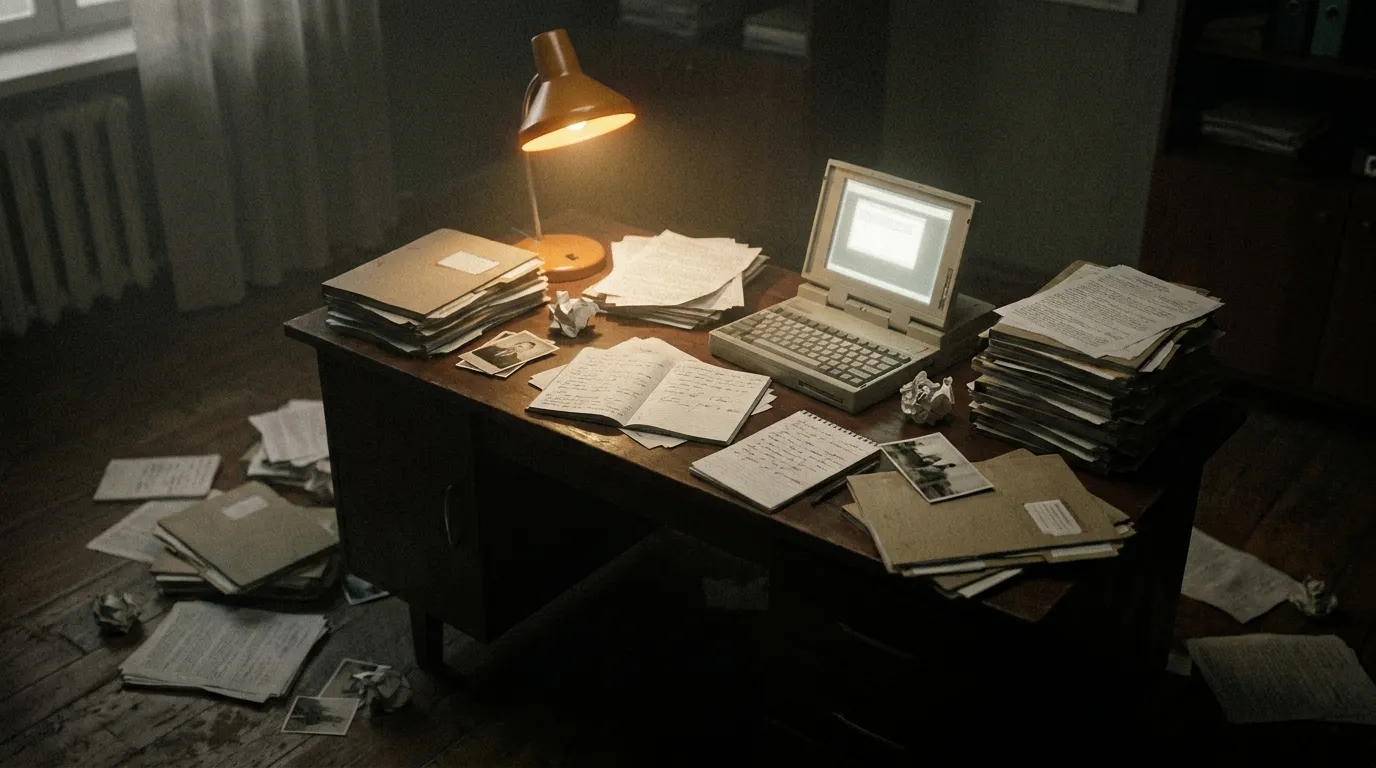
У Claude в тарифе Pro — рабочий стол на 200 000 токенов (около 150 страниц A4). Это много, но не бесконечно. Сорок семь PDF-выписок по делу 2024-307 — это примерно 300–400 страниц. Всё разом на стол не влезет. Поэтому Артём разбивает задачу: сначала двенадцать фирм, потом остальные. Одна задача — один чат. [3]
Что значит «закончился контекст» на практике: длинный чат начинает «тупеть» — консультант перестаёт учитывать то, что вы говорили в начале, противоречит сам себе, игнорирует ранние инструкции. Это не деградация. Это заполненный стол. Решение: одна задача — один чат. Для новой задачи — новый чат. Для связанных задач — Project (об этом в следующей части).
Часть 5. Project — картотека по делу
К шести утра Артём закончил с двенадцатью фирмами. Теперь нужно перейти к следующей группе — но контекст первого чата для неё не подходит: там лежат другие выписки, другие реквизиты. Открыть новый чат — и снова объяснять всё с нуля? Какое дело, что ищем, в каком формате?
Именно для этого существует Project. Это контейнер, где собраны несколько чатов, общие файлы и общие инструкции для консультанта. Все чаты внутри одного Project видят прикреплённые файлы и заданные инструкции — не нужно каждый раз объяснять роль и контекст заново. [4]
Создать Project — шаг 1 из 4
В левом сайдбаре Claude Desktop найдите раздел Projects и нажмите New Project. Если сайдбар не виден — нажмите иконку «три линии» в левом верхнем углу.
Шаг 2. Дайте имя
Название — для вашей навигации. Описание — по желанию. Это только для вас.
Шаг 3. Загрузите общие файлы
В настройках Project — раздел Project files. Загрузите документы, которые нужны для всех чатов этой темы: шаблоны, реестры, справочные материалы. Консультант будет видеть их в каждом чате внутри Project — не нужно прикреплять снова каждый раз.
Шаг 4. Добавьте Custom Instructions
В поле Custom Instructions — как консультант должен работать с этой темой. Для дела 2024-307 Артём напишет: «Ты — финансовый аналитик с опытом выявления схем отмывания. Прикреплённый реестр фирм — это список подозреваемых юрлиц. Всегда ссылайся на конкретные транзакции с датами и суммами. Не делай выводов без опоры на цифры из документов.»
Project vs обычный чат: обычный чат — как разговор на улице. Project — как зарегистрированный допрос с протоколом: у всех участников один контекст, одна цель, одни правила. Для разовых вопросов — обычный чат достаточно. Для системной работы с документами — Project.
Часть 6. Файлы: PDF, Excel, Word
Прикрепить файл — значит положить его на рабочий стол консультанта. Это самый быстрый способ поставить конкретный документ в работу. Для системного доступа без ручного перетаскивания в каждый чат — MCP-коннекторы (Урок 3). Но прямо сейчас разберёмся, что консультант умеет и чего нет.
| Формат | Что консультант умеет | Ограничения |
|---|---|---|
| Читает текст, включая сканы среднего качества. Понимает заголовки, таблицы, сноски. | Очень плохие сканы (рукопись, сильный наклон) дают ошибки. Большие PDF занимают много контекста. | |
| Excel (.xlsx) | Читает каждый лист, понимает формулы, может делать вычисления, строить сводки, находить аномалии. | Не пишет обратно в исходный Excel. Вернёт новую таблицу текстом или предложит скачать новый файл. |
| Word (.docx) | Понимает структуру: заголовки, списки, таблицы. Может предлагать правки — возвращает текст с изменениями. | Не работает с Track Changes внутри DOCX. Правки предлагает текстом, не нативными редакционными метками. |
| Картинки (JPG, PNG) | Читает текст на изображении, описывает графики и таблицы, отвечает по содержимому. | Не «видит» данные для вычислений в графиках — только описывает визуально. |
Как прикрепить файл в чат
Шаг 1: перетащите файл в окно чата или нажмите иконку скрепки рядом с полем ввода. Шаг 2: подождите несколько секунд загрузки. Шаг 3: напишите промпт с явной ссылкой на файл — не просто «посмотри», а что конкретно нужно найти, сравнить, вычислить.
Что не нужно загружать без лишней надобности: персональные данные сотрудников, клиентов, кандидатов — без согласования с юристом и HR. Файлы с NDA-ограничениями — без согласования с IT и юридическим отделом. Данные, переданные вам под условием конфиденциальности, — без разрешения передающей стороны. Консультант обрабатывает данные на серверах Anthropic в США — они не используются для дообучения, но физически туда доходят. Для обычных офисных задач это приемлемо. Для чувствительных данных — уточняйте с юристом.
Часть 7. Резюме
Промпт — это протокол допроса
Четыре элемента: Роль, Контекст, Задача, Формат. Без них консультант отвечает на вопрос, который был задан — а не на тот, который нужен. Это не ошибка консультанта. Это ошибка брифа.
Claude Desktop — рабочая среда, не просто сайт
Выглядит как браузер. Отличается тем, что в Уроке 3 к нему можно подключить коннекторы — и консультант получит допуск к материалам дела напрямую.
Контекстное окно — рабочий стол
200 000 токенов — около 150 страниц A4. Когда стол переполнен, ранние сообщения «падают». Одна задача — один чат. Для связанных задач — Project.
Project — картотека по делу
Общие файлы, общие инструкции, несколько чатов в одном контейнере. Консультант знает контекст с первого сообщения — не нужно объяснять заново.
Файлы работают — но вручную
PDF, Excel, Word, картинки — всё читает. В исходный файл не пишет. Для автоматического доступа без ручного перетаскивания каждый раз — MCP-коннекторы в Уроке 3.
Что дальше, в Уроке 3 — «Связка отмычек»: утром Майя выписывает Артёму временный допуск консультанта в материалы дела — подпись, печать, запись в реестре. Это буквальная метафора MCP. Вы разберётесь, что такое коннекторы, как дать консультанту доступ к файловой системе, Notion и Gmail — и что давать не нужно.
Источники / Sources
- docs Anthropic. «Prompt engineering overview» — официальное руководство по составлению запросов: роль, контекст, задача, формат, структурирование через XML.
- docs Anthropic. «Installing Claude Desktop» — официальная инструкция по установке Claude Desktop на macOS и Windows.
- docs Anthropic. «Models overview» — модели Claude, размер контекстного окна (до 200 000 токенов у Sonnet), рекомендации по выбору.
- docs Anthropic / Claude Help Center. «How can I create and manage projects?» — создание Project, загрузка файлов в knowledge base, Custom Instructions.
- docs Anthropic. «Prompting best practices» — роль (system prompt) как один из наиболее эффективных способов настроить поведение Claude на доменно-специфические задачи.