
Выезд на адрес
Эпизод 5 дела 2024-307: когда облачный консультант не дотягивается — Claude Code за вашим ноутбуком
Цели урока
К концу этого урока вы:
- Поймёте, что такое CLI (терминал) — и почему нетеху не надо его бояться.
- Установите Claude Code за пять шагов на macOS или Windows.
- Выучите 5 команд терминала, которых хватит для работы с Claude Code навсегда.
- Проведёте первый осмысленный запуск: дадите Claude Code папку с документами и получите результат.
- Поймёте Code vs Desktop: когда какой инструмент выбирать — и почему это не «один лучше другого».

О, ты здесь! Отлично — у меня для тебя кое-что есть.
Архив занимал полподвала. Стеллажи с картонными коробками. Лампа дневного света, одна из трёх, мигала. Сервер — квадратный, бежевый, с наклейкой «ИНВЕНТАРЬ 2003» — стоял в углу и гудел.
Артём посветил телефоном на стикер, наклеенный поверх корпуса: «NAS-archive-payments-2018-2022». Именно здесь лежали транзакционные CSV за четыре года — основа для разбора трёх ключевых фирм из дела 2024-307. Облачный консультант туда не дотягивался: у него не было доступа к локальной сети этого подвала.
Артём позвонил Майе.
«Он не видит архив,» — сказал Артём. — «Сеть закрытая. Файлы надо скопировать вручную, потом перегнать к нему.»
Пауза. Потом:
«Или ты везёшь консультанта сюда.»
«Как?»
«Берёшь ноутбук, устанавливаешь версию, которая работает локально, и работаешь прямо здесь, на месте. Это называется «выезд на адрес».»
Артём оглядел подвал. Мигающая лампа. Гудящий сервер. Коробки.
«Сейчас?»
«У нас восемь дней до прокурора, Гречко.»
Выезд на адрес
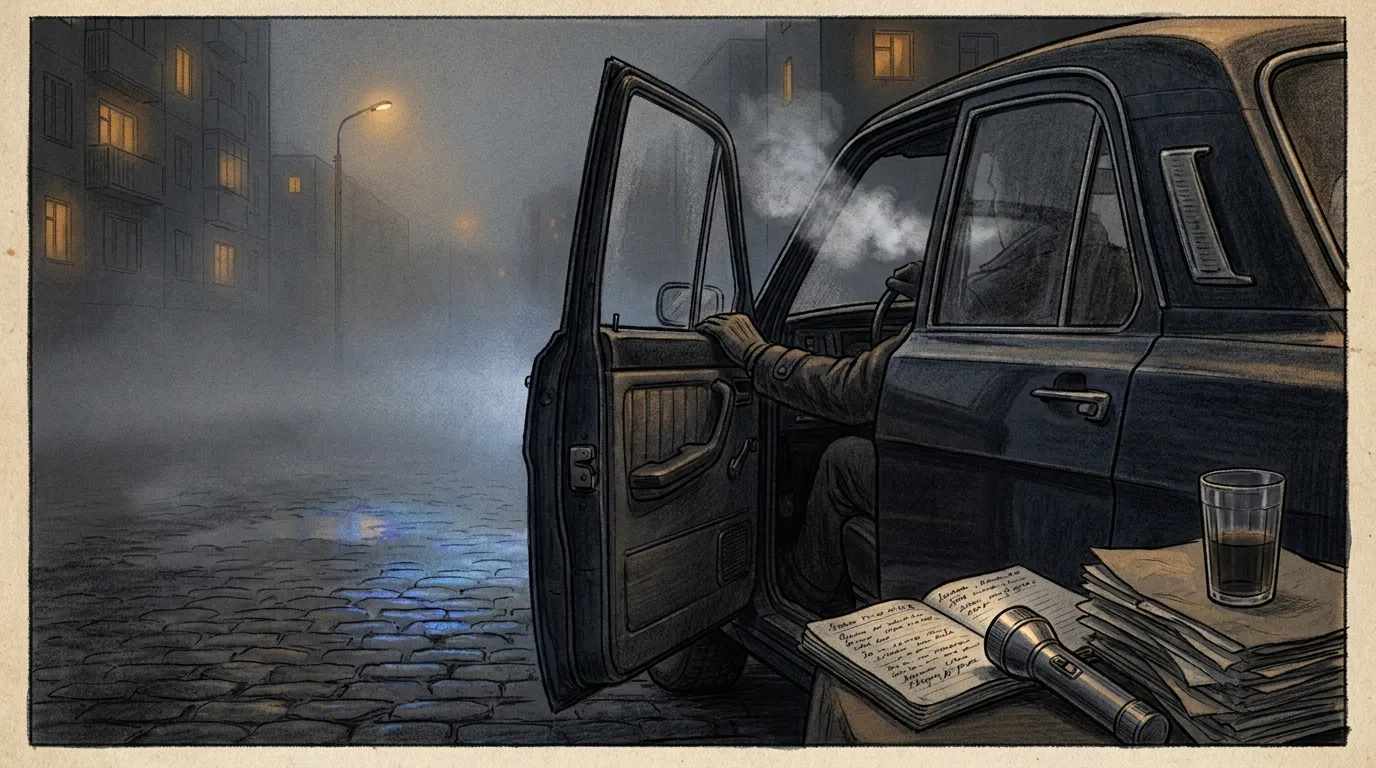
Что вы возьмёте из этого урока
- Поймёте, что такое CLI (терминал) — и почему нетеху не надо его бояться.
- Установите Claude Code за пять шагов на macOS или Windows.
- Выучите 5 команд терминала, которых хватит для работы с Claude Code навсегда.
- Проведёте первый осмысленный запуск: дадите Claude Code папку с документами и получите результат.
- Поймёте Code vs Desktop: когда какой инструмент выбирать — и почему это не «один лучше другого».
Часть 1. Что такое CLI — и зачем нетеху это знать
CLI расшифровывается как Command Line Interface — интерфейс командной строки. Звучит технически. На деле это просто текстовый способ давать команды компьютеру — альтернатива двойному клику мышью.
Когда вы открываете папку в Finder или Проводнике — вы нажимаете на иконку. Когда вы делаете то же самое в терминале — пишете cd Documents и нажимаете Enter. Результат одинаковый: вы оказались в папке Documents. Формат другой.
Артём работал с терминалом ещё в ИТ-криминалистике — там по-другому не выходило. Но в новом отделе «Тёмных офисов» коллеги на него смотрели как на человека с другой планеты. Зачем это, если есть нормальные программы? Причина одна: когда «нормальная программа» не дотягивается до закрытого подвального сервера — остаётся только терминал. [1]
Ключевая мысль: Claude Code — не инструмент только для программистов. Это «тот же консультант, но у него уже есть ключи от всего вашего компьютера». Без отдельных Connectors. Без перетаскивания файлов в чат. Запустили claude в нужной папке — он видит всё, что там лежит.
А) Нужно обсудить план статьи и набросать черновик.
Б) Нужно прочитать 40 CSV из закрытого архива и собрать таблицу сумм.
В) Нужно исправить опечатки в 15 Word-файлах в одной папке.
Г) Нужно обсудить спорный пункт договора, задавая уточняющие вопросы.
Claude Desktop
Чат-интерфейс. Connectors настраиваются вручную. Хорошо для обсуждений и одиночных задач. В архив через закрытую сеть — не дотягивается.
Claude Code
Терминал. Видит ВСЁ на вашем компьютере. Умеет читать и редактировать файлы напрямую. Выезд на адрес: запустили с ноутбука — работает локально.
Часть 2. Установка Claude Code — пошагово, без паники
Артём сидел на складном стуле в подвале и устанавливал Claude Code. Мигающая лампа не мешала — он делал три знакомых действия в незнакомой обёртке: устанавливать через терминал немного не так, как через иконку, но логика та же. [1]
Шаг 1. Откройте терминал
macOS: Cmd+Space, наберите «Terminal», откройте. Или Finder → Программы → Утилиты → Terminal.
Windows: Win, наберите «PowerShell», откройте Windows PowerShell.
Шаг 2. Установите Claude Code
macOS / Linux: введите команду и нажмите Enter:
curl -fsSL https://claude.ai/install.sh | bash
Windows PowerShell:
irm https://claude.ai/install.ps1 | iex
Подождите 1–2 минуты — увидите прогресс. Это нормально. Когда вернётся строка ввода — установка завершена. Нативная установка обновляется автоматически в фоне. [1]
Шаг 3. Перейдите в нужную папку
Используйте команду cd — подробно разберём в Части 3.
Шаг 4. Запустите
В терминале наберите: claude — и нажмите Enter. Появится приветственный экран Claude Code.
Шаг 5. Авторизуйтесь
При первом запуске Claude Code откроет браузер и попросит войти. Используйте тот же аккаунт Anthropic, который оплатили в Уроке 1. После авторизации — Claude Code готов к работе.
«curl: (6) Could not resolve host».
*Артём решил, что это запрет со стороны корпоративной сети*
*Написал Майе: «корпоративный firewall блокирует»*
*Майя ответила через минуту: «ты написал claude.io вместо claude.ai»*
Первая ошибка в терминале почти всегда — опечатка. Не корпоративный firewall, не сломанный интернет, не «у меня ноутбук не тот». Читайте команду посимвольно до Enter.
Что НЕ делать: не копируйте установочные команды из случайных постов в Telegram. Только с официального сайта Anthropic. Точная команда для macOS/Linux: curl -fsSL https://claude.ai/install.sh | bash. Для Windows PowerShell: irm https://claude.ai/install.ps1 | iex.

Часть 3. Терминал для нетеха — за 10 минут
Вам не нужно знать терминал как программист. Нужно знать его как водитель знает руль: управлять, не разбирая двигатель. Пять команд — и вы уверенно передвигаетесь по файловой системе. Артём объяснял их коллеге из соседнего отдела прямо у сервера в подвале, на пальцах, за семь минут.
pwd
«Где я сейчас?» Показывает полный путь к текущей папке. Если потерялись — набрали pwd, сразу понятно.
ls
«Что в этой папке?» Выводит список файлов и папок. На Windows аналог — dir. В Claude Code работает ls на обеих системах.
cd имя-папки
«Войти в папку». Например: cd Documents. Если в имени есть пробел — берите в кавычки: cd "Мои документы".
cd ..
«Выйти на уровень выше». Две точки — это «родительская папка». cd .. — вернулись туда, откуда пришли.
clear
«Очистить экран». Если терминал зарос текстом — clear, и чистый экран.
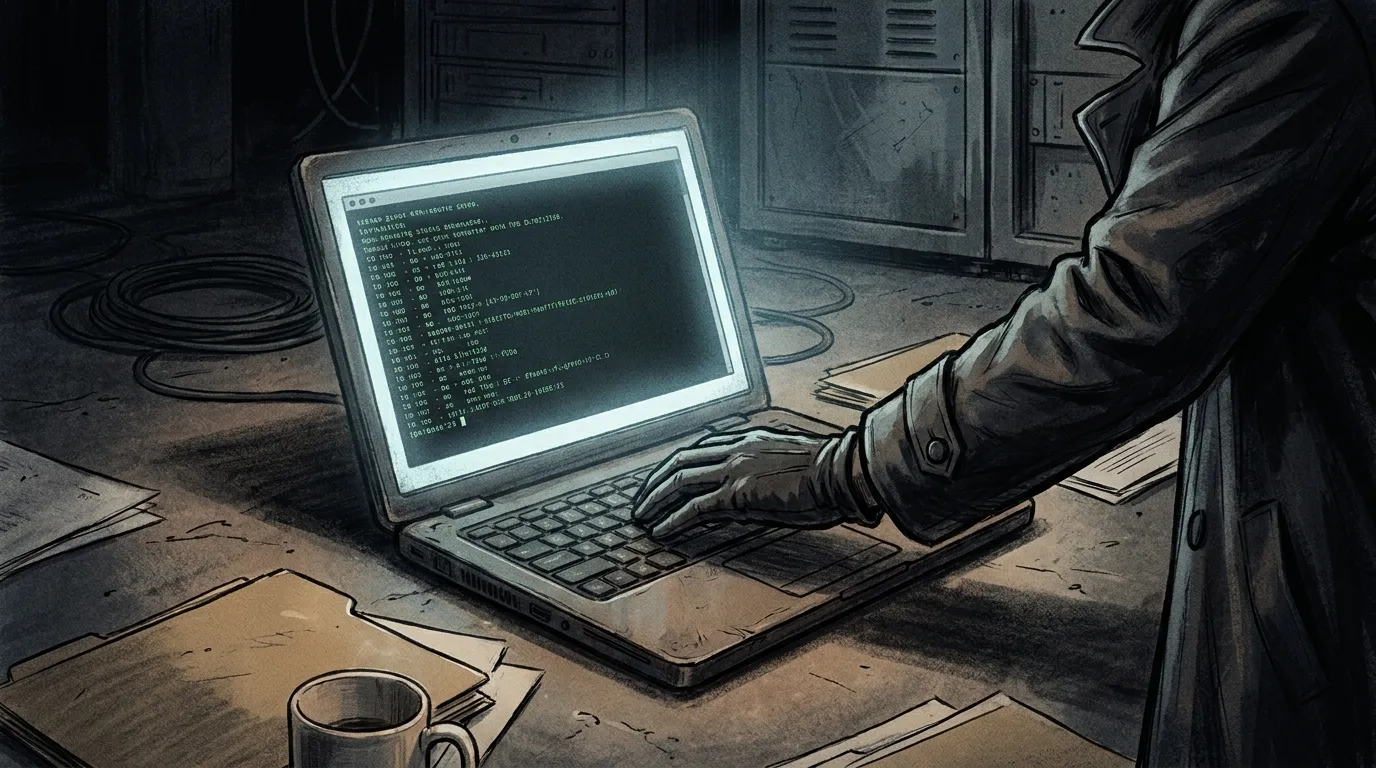
Главный рабочий приём: Claude Code видит ту папку, в которой вы его запустили. Рабочий сценарий: открыли терминал → cd в нужную папку → claude → работаете. Claude Code уже «стоит» внутри вашей папки и видит все её файлы.
Пример: Артём в подвале
cd /archive/payments-2018-2022 — перешёл в папку с CSV из архива.
claude — запустил Claude Code.
Промпт: «Прочитай все CSV в этой папке и собери таблицу: дата, плательщик ИНН, получатель ИНН, сумма».
Консультант сам читает каждый файл и возвращает таблицу. Без облака. Без Connectors. Прямо в подвале.
Часть 4. Первый осмысленный запуск Claude Code
Теперь — практика. Те же четыре элемента запроса, которые Майя показала в Уроке 2 поздней ночью над 47 PDF, работают и здесь. Роль. Задача. Контекст. Формат. Только теперь контекст — это ваша папка на ноутбуке, а не чат в браузере.
Шаг 1. Создайте тестовую папку
Через Finder или Проводник создайте папку test-claude-code в Documents. Положите туда 3–5 любых рабочих файлов: Word-документы, PDF, Excel, CSV. Лучше настоящих, не пустых.
Шаг 2. Откройте терминал и перейдите в папку
cd Documents/test-claude-code — и нажмите Enter. Проверьте: ls — должны увидеть ваши файлы.
Шаг 3. Запустите Claude Code
Наберите claude и нажмите Enter. Увидите приветствие — что-то вроде: «Welcome to Claude Code. How can I help you today?»
Шаг 4. Первый промпт
Напишите: «Прочитай все файлы в текущей папке и напиши кратко о каждом — что в нём, на основе содержимого.»
Что увидите: Claude напишет «Reading files in directory…» и начнёт читать каждый файл по очереди. Он показывает, что делает — это нормальное поведение Claude Code. На каждое изменяющее действие (правка файла, запуск команды) он попросит подтверждения. Чтение — без вопросов. [1]
Важное отличие от Desktop: Claude Code просит подтверждения для действий, которые что-то меняют — правка файла, выполнение команды. Чтение и анализ — без вопросов. Это безопасный дефолт: вы всегда видите, прежде чем что-то будет тронуто.
claude в терминале? И что Claude Code НЕ должен делать автоматически без вашего промпта?claude — приветствие и ожидание вашего запроса. Без промпта Claude Code не читает файлы, не запускает программы, не делает ничего сам. Он ждёт вас. Как в обычном чате, только мощнее.Часть 5. Code vs Desktop — когда что выбирать
Это не «один лучше другого». В реальной рабочей неделе вы будете использовать оба: Desktop — для разговоров и черновиков, Code — для обработки файлов. Артём с этим столкнулся конкретно: Desktop — для обсуждения стратегии с Майей, Code — для разбора CSV в подвальном архиве.
| Задача | Инструмент |
|---|---|
| Чат с одним вопросом без файлов | Desktop / claude.ai |
| Длинный обсуждательный диалог с черновиком | Desktop |
| Работа с папкой документов локально, нужно обработать всё | Code |
| Внести правки в CSV или Excel напрямую | Code |
| Регулярная задача, для которой написан Skill | Оба — зависит от доступа к файлам |
| Прототипирование документа, обсуждение структуры | Desktop |
| Работа с закрытым локальным архивом без выхода в интернет | Code (только он работает «на земле») |
| Работа на чужом компьютере где Code не установлен | Desktop (через браузер) |
Важная мысль: за один день Артём использовал оба. Desktop утром — для обсуждения стратегии с Майей и черновика протокола. Code вечером — для разбора накопившихся CSV в архиве. Это не выбор «кто лучше». В Уроке 1 мы говорили о «рабочей среде» — Desktop + Code вместе и есть эта среда.
Часть 6. Slash-команды и постоянные инструкции
В Claude Code есть встроенный словарь быстрых действий — slash-команды. Начните сообщение с / — и увидите список.
/help
Показывает список всего, что умеет Claude Code в вашей текущей версии. Открывайте в любой момент, когда хочется вспомнить возможности.
/init
Создаёт файл CLAUDE.md в текущей папке — место для постоянных инструкций под эту директорию. Например: «всегда пиши на русском», «не меняй файлы без явного запроса». Claude Code читает его при каждом старте в этой папке.
/compact
Сжимает историю текущего разговора, чтобы освободить место в контекстном окне. Если в очень длинной сессии консультант начинает «забывать» начало — попробуйте /compact.
Также: Claude Code поддерживает MCP-серверы — те же Connectors, что и в Desktop из Урока 3. Skill'ы из Урока 4 работают в Claude Code тоже. Правило простое: написали Skill один раз — он работает и там, и там. Именно это Артём взял с собой в подвал: Skill для разбора платёжек работал локально без каких-либо изменений.
Резюме
CLI — это не страшно
Терминал — альтернативный способ давать компьютеру команды. Пять команд (pwd, ls, cd, cd .., clear) — достаточно для работы с Claude Code.
Claude Code = консультант с ключами от всего ноутбука
Любая папка. Любой файл. Без отдельных Connectors. Запустили claude в нужной директории — он видит всё внутри. Выезд на адрес.
Установка — три этапа
Терминал → curl/irm команда → claude + авторизация тем же аккаунтом. Делается один раз. Обновляется автоматически.
Code vs Desktop — не конкуренты
Desktop для обсуждений и черновиков. Code для обработки файлов, папок, локального архива. В реальной работе — оба, под разные режимы.
Безопасный дефолт
Claude Code просит подтверждения перед любым изменяющим действием. Читает и анализирует — без вопросов. Вы всегда контролируете, прежде чем что-то меняется.
Что дальше, в Уроке 6 — «Сутки в наряде»: Артём остаётся на ночное дежурство с тридцатью CSV, сорока семью PDF и двумястами транзакциями. Майя позвонит в 03:14. К этому времени всё будет готово — три рабочих рецепта в Claude Code, которые занимают смену вместо недели.
Источники / Sources
- docs Anthropic. «Claude Code overview» — что такое Claude Code, установка (native install, Homebrew, WinGet), как работает локально, безопасный дефолт подтверждения.
- docs Anthropic. «Claude Code Quickstart» — пошаговое начало работы: установка, первый запуск, авторизация.
-
docs
Anthropic. «Extend Claude with skills» — Skills работают в Claude Code так же, как в Desktop; личные Skill'ы из
~/.claude/skills/доступны во всех сессиях. - docs Anthropic. «Store instructions and memories» — файл CLAUDE.md в папке: постоянные инструкции для конкретной директории, читается при каждом старте.