
Каркас и стены
Собираем страницу-визитку — имя, фото, ссылки — и смотрим, как она оживает в браузере

Замри на секунду. Сейчас будет интересно.
Каркас и стены
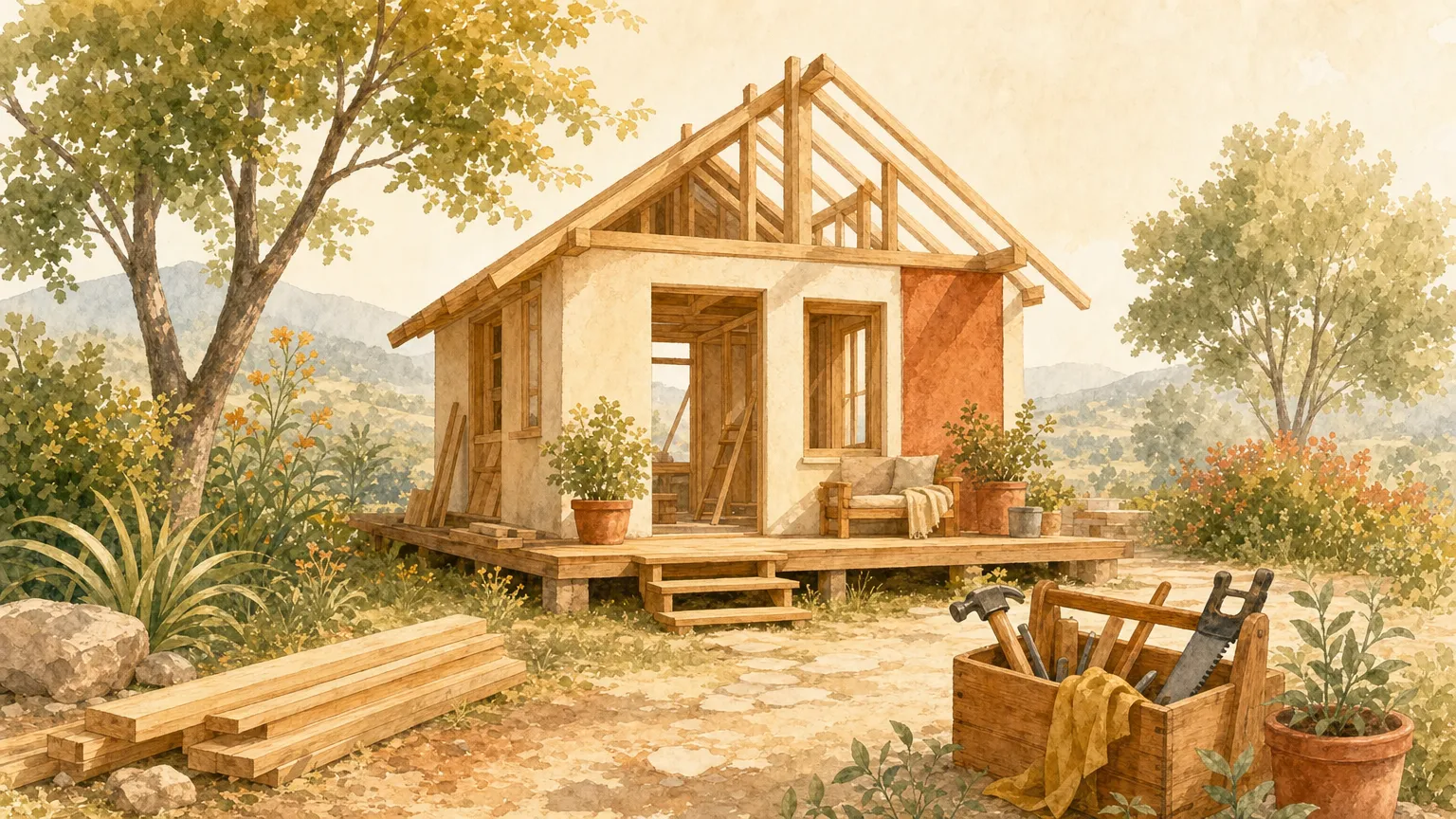
За один вечер разговора с прорабом получается настоящая страница — не картинка-набросок, а живой сайт, который открывается в браузере. Это до сих пор сбивает с толку: кажется, что «собрать сайт» — это недели возни, а на деле первый рабочий вариант появляется за пару часов. Дело не в волшебстве, а в том, что вам больше не нужно печатать код руками — нужно только ясно говорить, что построить.
Сегодня то же самое произойдёт у вас. К концу урока на вашем экране будет страница: с вашим именем, с вашим фото, со ссылками на то, что вам важно. Она будет настоящей — в браузере, не в картинке. Вы увидите её так же, как видит её любой гость. Единственная разница: гость пока не сможет открыть её из другого города — это произойдёт в Уроке 8. Сейчас страница живёт на вашем компьютере, и это нормально: любой дом сначала стоит на закрытом участке, а потом получает адрес.
Весь путь сегодня — это три глагола: запустить, попросить, посмотреть. Запустить превью, попросить прораба построить блок, посмотреть что получилось. Потом повторить — но уже с правкой.
Быстрый конспект: откуда мы пришли
Из урока 2: Четыре элемента хорошей задачи. Перечислите их по памяти, не подглядывая в урок.
Из урока 1: Что в аналогии с домом соответствует «тому, что видно гостю» — стены или проводка?
Часть 1. Что такое «запустить локально»
Прежде чем строить, разберёмся с одним словосочетанием, которое вы будете слышать весь курс: «запустить локально». Это не страшно — это просто значит запустить сайт на своём компьютере, чтобы посмотреть, как он выглядит, раньше чем показывать кому-то ещё.
Представьте: дом строится на закрытом участке. Хозяин может зайти внутрь и посмотреть на стены в любой момент — даже когда ещё нет ни замка, ни адреса, ни таблички с номером. Гостей он туда пока не ведёт, но сам видит всё как есть. Вот это — и есть «запустить локально».
С технической стороны: когда Claude Code запустит проект, он покажет вам адрес вроде localhost:3000. Это адрес, который работает только на вашем компьютере и только пока терминал открыт [1]. Откройте браузер, вставьте туда localhost:3000 — и увидите свою страницу. Закройте терминал — адрес перестаёт работать. Снаружи никто ничего не видит. Гостям вы откроете доступ в Уроке 8.
localhost — это не адрес в интернете. Это петля, которая ведёт обратно на ваш компьютер. Можно сказать, что это дом, который ещё строится и стоит без номера на закрытом участке. Всё что вы там делаете — это ваш приватный превью. Поломать что-то «для других» здесь невозможно, потому что других здесь нет.
Часть 2. Просим Claude Code создать проект
Открываем терминал, переходим в папку, где хотите хранить проекты, и запускаем прораба. В диалоге с Claude Code пишем первую задачу — и вот здесь важно вспомнить урок 2: хорошая задача содержит ЧТО, ГДЕ, КАК и ГОТОВО. Не «сделай мне сайт», а что-то вроде этого [2]:
# Пример первой задачи прорабу:
Создай новый проект личной страницы-визитки на Next.js.
Страница должна показывать: моё имя крупным шрифтом вверху,
фото по центру и три ссылки под ним. Стиль — светлый,
чистый. Запусти dev-сервер, чтобы я мог открыть страницу
в браузере по адресу localhost:3000.
Claude Code сделает несколько вещей подряд, предупреждая о каждом шаге. Он создаст папку проекта, скачает нужные пакеты и запустит тот самый dev-сервер. На экране появится что-то вроде Local: http://localhost:3000. Откройте браузер и перейдите по этому адресу.
Страница будет выглядеть просто — возможно, просто белый фон с заглушками вместо вашего имени и фото. Это нормально. Стены есть, штукатурки пока нет. Сейчас будем отделывать.
Часть 3. Блоки по очереди: имя, фото, ссылки
Главное правило этой части: один блок — одна задача. Не просите прораба сделать всё сразу. Во-первых, результат хуже предсказуем. Во-вторых, если что-то пошло не так, вы не знаете, какой из блоков виноват. Помните урок 2: ясная, конкретная задача с понятным критерием — это то, что отличает прораба от того, кто просто «скажи чего-нибудь».
Блок 1 — Имя
Попросите: «Напиши моё имя [Ваше Имя] крупным заголовком в самом верху страницы, по центру. Под ним — одна строка с коротким описанием: кто вы и чем занимаетесь.» Обновите браузер, посмотрите. Если размер или расположение не нравятся — скажите конкретно: «Сделай имя крупнее», «Поставь описание серым цветом».
Блок 2 — Фото
Сохраните ваше фото в папку проекта (просто скопируйте файл туда) и скажите прорабу: «Добавь моё фото [имя файла] под именем, по центру. Размер — круг диаметром 150 пикселей.» Если нет подходящего фото — попросите поставить заглушку-аватар, это нормально.
Блок 3 — Ссылки
Дайте прорабу три ссылки: «Под фото добавь три кнопки-ссылки: первая — [название] на [адрес], вторая — [название] на [адрес], третья — [название] на [адрес]. Стиль: кнопки с синей обводкой, открываются в новой вкладке.»
Часть 4. Превью и итерации по дизайну
Страница собрана. Теперь наступает самое интересное: вы смотрите на неё и понимаете, что что-то «не то». Имя слишком маленькое. Кнопки стоят плотно. Фон хотелось бы другой. Это не баг — это нормальный процесс. Именно поэтому существует превью: смотреть и говорить «вот тут поправь».
Правки по дизайну — это отдельный жанр задач прорабу. Они короче, конкретнее, и тут самое важное — называть что менять и как, а не просто «сделай красивее». Вот примеры хороших правок:
«Не нравится»
«Сделай красивее», «что-то не то», «выглядит скучно». Прораб не знает, что именно менять — и угадает неверно.
«Конкретно»
«Сделай имя крупнее — примерно вдвое», «поставь фон светло-серым вместо белого», «разнеси кнопки, между ними 16 пикселей».
Обновление страницы происходит автоматически: как только Claude Code сохраняет изменения, браузер обновляется сам (это называется «hot reload» — не страшно, просто удобная функция). То есть вы видите правку почти мгновенно, не нажимая F5.
— Готово!
«Нет, я имел в виду другой красивой.»
Прораб не телепат. Он очень хороший строитель, но читать мысли — не его специализация. Это специализация прораба-вас.
Часть 5. Маленькие правки: как не сломать остальное
Есть ситуация, которую рано или поздно переживает каждый: попросил поправить цвет кнопки — а разъехалось всё остальное. Это происходит, потому что страница — это не набор независимых деталей, а связная система. Один неточный запрос может задеть то, что вы не трогали.
Рецепт прост, и он тоже про урок 2: указывайте область правки. Не просто «измени шрифт», а «измени шрифт только у блока с именем, остальное не трогай». Прораб понимает такую формулировку правильно, потому что граница задачи чёткая.
И ещё одно — если что-то сломалось, не паникуйте. Скажите прорабу: «Предыдущее изменение сломало расположение кнопок. Верни как было». Claude Code умеет откатывать свою же работу. Но есть способ лучше, и про него — тизер в следующей части.
Часть 6. «Надо бы сохраниться» — тизер git
Страница готова. Вы итерировали по дизайну, добавили свои блоки, посмотрели в браузере — нравится. И вот появляется абсолютно правильный вопрос: а что если что-то сломается? Как вернуться к тому, что работало?
В строительстве прораб ведёт журнал стройки: когда что сделано, что изменено, что убрано. Если рабочий положил кирпич не туда — открываем журнал, видим точку, когда всё было хорошо, откатываемся. В программировании этот журнал называется git, а именованная точка в нём — коммит.
Claude Code умеет делать такие точки за вас — достаточно попросить. Но весь разговор про git — что это такое, зачем он нужен и как с ним работать — мы ведём в следующем уроке. Сейчас главное знать: такой инструмент существует, он не страшный, и к концу урока 5 вы сделаете первую сохранёнку своего проекта.
Прежде чем закрывать терминал: не выключайте dev-сервер, пока не покажете страницу себе ещё раз и не убедились, что довольны. После остановки сервера страница в браузере перестанет открываться — пока не запустите снова. Это не страшно, просто напоминание о том, как устроен «закрытый участок».
Резюме
localhost — приватный превью
Адрес вроде localhost:3000 работает только на вашем компьютере. Гостей нет, поломать «для внешнего мира» нельзя. Стены стоят, участок закрыт.
Один блок — одна задача
Имя, фото, ссылки — по очереди, с конкретными словами и ограничениями. Расплывчатость в задаче всегда выходит боком в результате.
Итерация — это норма
Посмотрели — не нравится — назвали конкретно что — поправили — снова посмотрели. Так выглядит правильная работа прораба, не ошибка.
Сохранёнки — в следующий раз
Возможность вернуться к «как было» существует. Она называется git и подробно разбирается в уроке 5.
Что дальше, в Уроке 5 — «Журнал стройки»: страница собрана. Теперь заглянем под капот — без страха, а чтобы чувствовать себя хозяином, а не гостем. Разберём, что за файлы создал Claude Code, что такое фреймворк (Next.js) в одно дыхание, и главное — что такое git: машина сохранёнок, которая позволяет откатиться в любой момент. Сделаем первый коммит — первую именованную точку вашего проекта.
Источники / Sources
-
docs
Vercel / Next.js team. «Getting Started — Installation» — команда создания проекта, запуск dev-сервера (
npm run dev), поведение localhost:3000. - docs Anthropic. «Claude Code — Overview» — Claude Code создаёт и правит файлы, запускает команды в терминале; просит разрешения перед существенными операциями.
- docs Anthropic. «Claude Code — Common tasks and workflows» — создание проекта, итерация по правкам, использование Claude Code в связке с dev-сервером.